
Caricare i moduli pdf auto compilabili da far firmare ai clienti:
STEP 1: CARICARE I DOCUMENTI PDF
Per far firmare ai clienti la documentazione standard occorre averla in formato PDF EDITABILE per permettere ad Axicura di auto-compilare le informazioni necessarie.
E' possibile generare e personalizzare la propria documentazione utilizzando la guida sui moduli PDF (https://assistenza.axicura.com/portal/it/kb/articles/generare-moduli-pdf-con-openoffice).
Una volta creati i propri documenti in formato PDF è possibile caricarli su Axicura dal seguente percorso:
Impostazioni > Gestione moduli > pulsante "Aggiungi" a fondo pagina.
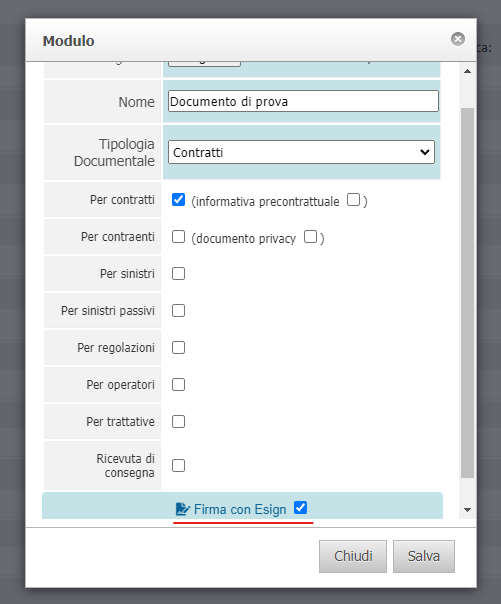
Quando si aggiunge su Axicura un nuovo documento si apre la scheda nella quale configurare le caratteristiche del suddetto documento. All'interno della scheda è possibile determinare:
Nome;
Tipologia documentale;
Flag che definisce le aree dalle quali si potrà inviare il documento in firma, ad esempio: contratti, contraenti e/o sinistri);
Spuntare anche la casella "Firma con Esign" per abilitare la funzione di firma elettronica su quello specifico modulo.
Al termine della configurazione del modulo cliccare su "Salva".
STEP 2: APPLICARE LE CELLE DI FIRMA SUI DOCUMENTI PDF
Per impostare gli spazi di firma all'interno di un documento pdf, cliccare l'icona di firma che apparirà nella colonna "Azioni" a destra, all'altezza del nuovo modulo appena caricato.

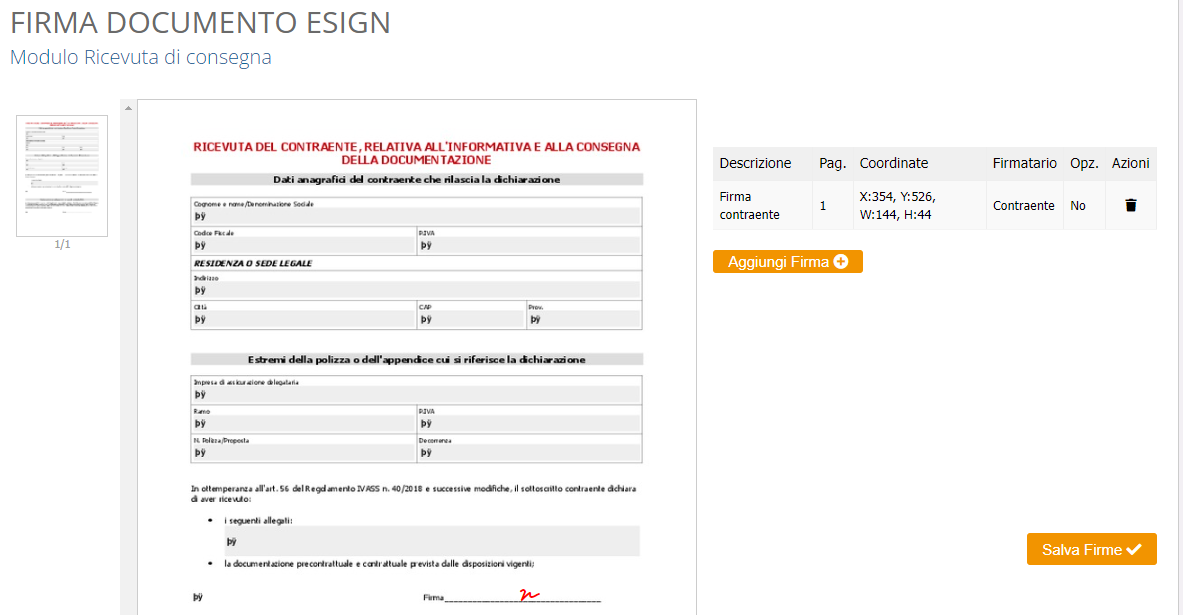
Si aprirà una nuova pagina dal titolo "FIRMA DOCUMENTO ESIGN" nella quale viene fornita un'anteprima del modulo:
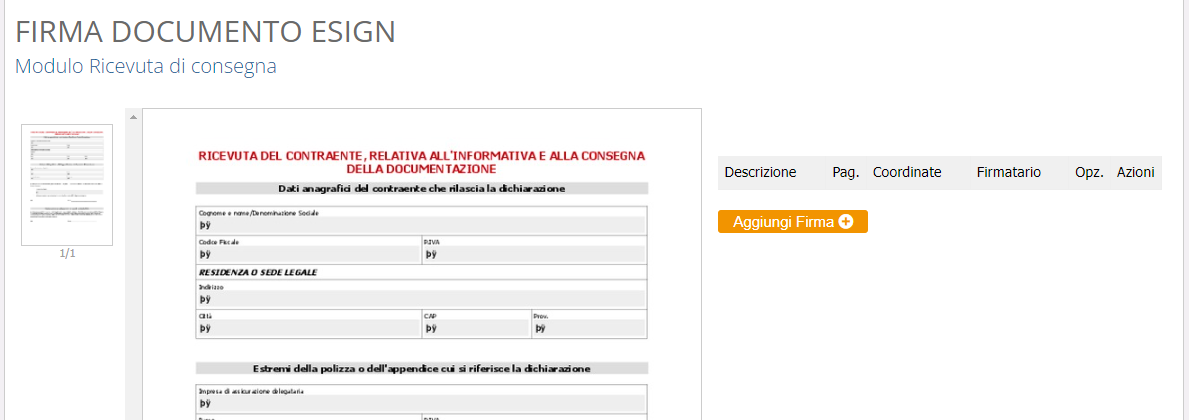
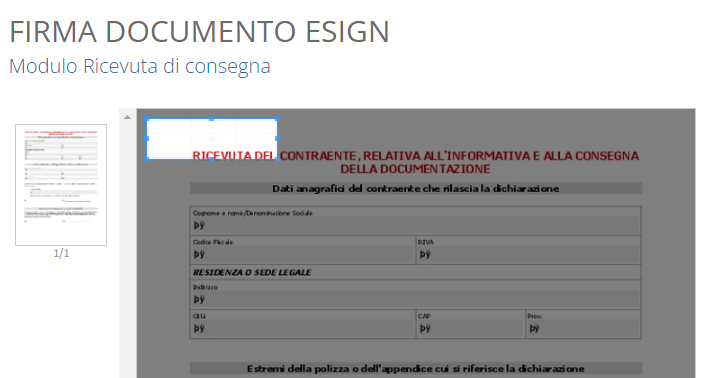
Per aggiungere nuove celle di firma spostarsi con un click tra le varie pagine del modulo che necessitano della firma e cliccare il pulsante arancione "Aggiungi firma +".
Cliccando il pulsante, apparirà una cella in alto a sinistra che potrà essere spostata dove si preferisce all'interno della pagina:
Contemporaneamente, sulla destra del documento troveremo una piccola configurazione dedicata ad ogni singola cella dove possiamo andare a stabilire:
Coordinate: mostra le coordinate della cella appena posizionata, utile per impostare le firme in più pagine alla stessa altezza;
Descrizione: nome da attribuire alla cella di firma (es: Firma contraente);
Firmatario: definire se la cella di firma deve essere compilata dal contraente o dalla struttura (cioè dall'azienda/intermediario);
Opzionale: scegliere se si tratta di una firma Opzionale, e quindi spuntare la casella, oppure Obbligatoria.
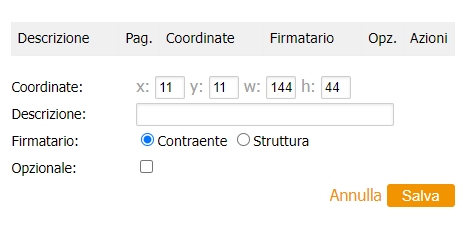
Al termine della configurazione di ogni campo cliccare su "Salva".
Nel documento apparirà un icona rossa nell'esatto punto in cui abbiamo configurato la cella di firma e a destra apparirà una tabella con il riepilogo delle caratteristiche della cella di firma.
Dalla colonna "Azioni" si ha la possibilità di rimuovere una cella appena configurata, mentre cliccando
sul pulsante "Aggiungi firma +" il software ci fornirà la possibilità di ripetere lo stesso procedimento per tutte le firme che dovremmo configurare nel documento.
Dopo aver apposto tutte le firme necessarie cliccare il pulsante "Salva Firme".