
Axicura fornisce la possibilità di inviare la documentazione con il servizio di firma elettronica da tre diverse aree del software:
Contratti;
Contraenti;
Sinistri.
In ognuna di queste schermate sarà visibile l’icona distintiva della Firma Elettronica, che si trova in alto a destra, a fianco dell’icona di Stampa.
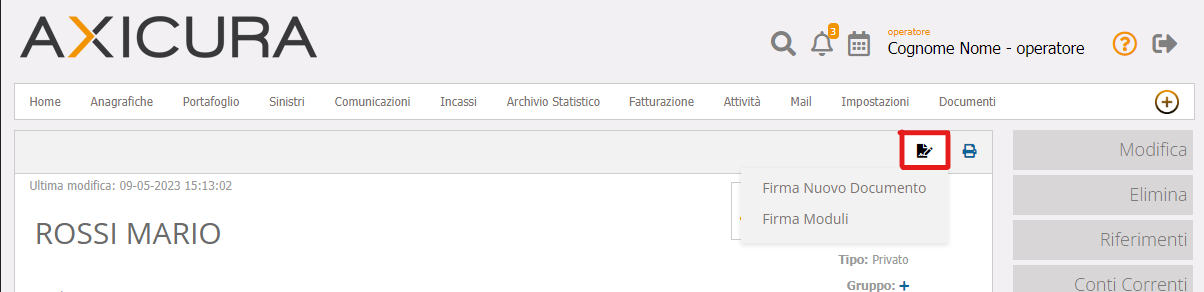
Cliccando su questa icona il sistema ci fornirà due procedure alternative per far firmare la documentazione:
Firmare Nuovo Documento: quando occorre inviare un file PDF esterno al software Axicura;
Firmare Moduli: quando si deve inviare un documento già presente in Axicura in quanto caricato preventivamente come documento standard.
Procedura per la firma di un Nuovo Documento:
Con "Nuovo Documento" si intende un documento che non è stato preventivamente caricato in Axicura e che quindi si trova salvato nel proprio PC in formato PDF.
Per procedere all'invio in firma tramite questa procedura, cliccare l'icona di firma e selezionare l'opzione "Firma Nuovo Documento". In questo modo si aprirà la scheda da popolare con le varie informazioni relative al documento da caricare.
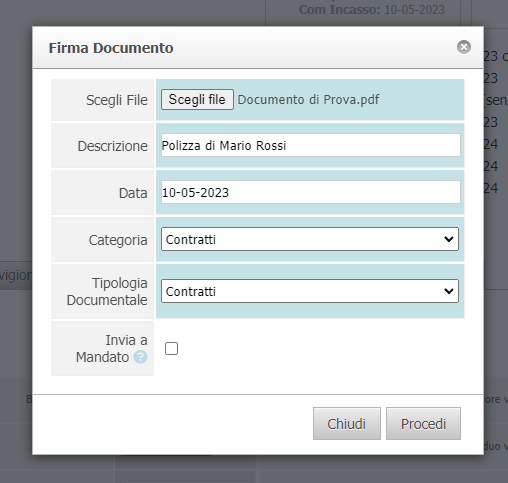
La prima informazione richiesta è il DOCUMENTO, che si può caricare cliccando il pulsante "Scegli file" o procedendo direttamente trascinando il documento nello spazio.
La DESCRIZIONE fa invece riferimento al titolo del documento che permette poi di riconoscerlo immediatamente quando viene archiviato tra i documenti in Axicura.
La DATA si popola in automatico con la data odierna ma è comunque possibile modificarla inserendo la data effettiva del documento.
Anche la CATEGORIA si popola in automatico prendendo come riferimento la cartella primaria dell'archivio In questo caso è stata iniziata la procedura di firma all'interno di un contratto. Se il processo fosse stato fatto partendo da un contraente, allora la cartella di default sarebbe "Contrenti", analoga è la procedura fatta partire dal Sinistro.
La TIPOLOGIA DOCUMENTALE è un elenco con delle voci standard e che vanno a catalogare e descrivere meglio il documento.
L'Opzione INVIA A MANDATO è un'opzione presente solo quado si decide di inviare una procedura di firma all'interno di un Contratto. Se selezionata fa in modo che una volta che il documento viene firmato dal contraente, in modo automatico sarà inoltrato ai Contatti Aggiuntivi predisposti nel mandato di riferimento.
Per procedere è necessario che tutte quante le informazioni vengano specificate. Alla fine cliccare sul pulsante "Procedi".
Il sistema a questo punto caricherà il documento in Axicura e fornirà la possibilità di configurare le firme. (Consulta l'Articolo "Caricare i moduli pdf auto compilabili da far firmare ai clienti", STEP 2)
Al termine dell'applicazione di tutte le firme necessarie nel documento, cliccare il pulsante "Firma".
Il sistema prima di procedere con l'invio richiederà altre informazioni:
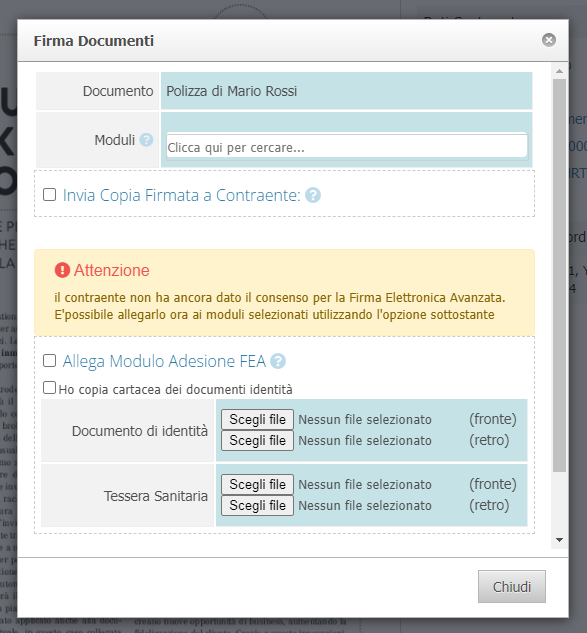
Alla voce MODULI sarà possibile allegare anche ulteriori moduli già presenti e caricati nel software per ottimizzare l'invio dei documenti.
L'Opzione INVIA COPIA FIRMATA A CONTRAENTE è da selezionare se il documento prevede solo la firma della struttura ma lo si vuole comunque mandare in copia al contraente.
L'Opzione ALLEGA MODULO ADESIONE FEA viene segnalata dal sistema in questa scheda solo se il cliente non ha ancora firmato il modulo per l'invio della documentazione elettronica.
Di seguito si deve dichiarare di aver identificato il cliente in quanto firmatario: il sistema per fare ciò offre sia la possibilità di selezionare l'opzione "Ho copia cartacea dei documenti di identità", sia la possibilità di caricare direttamente un documento.
N.B.: La parte relativa al Modulo di Adesione e alla Copia dei documenti di identità vengono richiesti solo al primo invio.
Procedura per la firma di Moduli:
Con "Moduli" si intendono i documenti che sono già caricati nel software Axicura (da Impostazioni > Gestione Moduli) come documentazione standard e autocompilabile.
Per procedere all'invio in firma di questo tipo di documenti, cliccare l'icona di firma e selezionare l'opzione "Firma Moduli".
Al contrario della procedura di firma di un Nuovo Documento, dove occorre apporre le varie celle di firma al momento dell'invio del documento; con questa procedura tali celle vengono applicate direttamente quando si carica il documento nel software.
Questo significa che al momento dell'invio la procedura sarà più veloce e le uniche informazioni che richiede il sistema sono riepilogate nella scheda seguente:
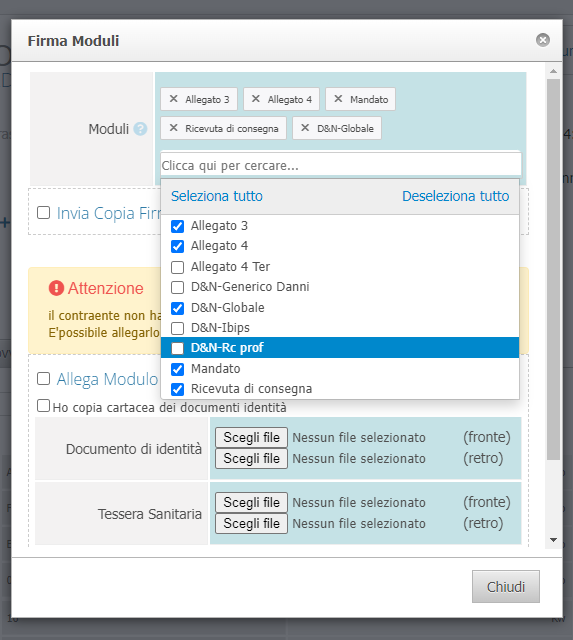
La sezione MODULI consente la selezione di più documenti in modo da inviare in un unica pratica più moduli.
L'Opzione INVIA COPIA FIRMATA A CONTRAENTE è da selezionare se il documento prevede solo la firma della struttura ma lo si vuole comunque mandare in copia al contraente.
L'Opzione ALLEGA MODULO ADESIONE FEA viene segnalata dal sistema in questa scheda solo se il cliente non ha ancora firmato il modulo per l'invio della documentazione elettronica.
Di seguito si deve dichiarare di aver identificato il cliente in quanto firmatario: il sistema per fare ciò offre sia la possibilità di selezionare l'opzione "Ho copia cartacea dei documenti di identità", sia la possibilità di caricare direttamente un documento.
N.B.: La parte relativa al Modulo di Adesione e alla Copia dei documenti di identità vengono richiesti solo al primo invio.
Inviare la documentazione selezionata ai firmatari:
Una volta definiti i documenti da inviare al firmatario, il sistema ci richiede la modalità di invio della pratica.
Scorrendo lungo la scheda che abbiamo compilato ai punti precedenti troviamo due pulsanti che permettono di avviare la procedura di firma e da selezionare a seconda di dove si trova il cliente:
Opzione "Firma Ora"
Quando il cliente è in ufficio e/o ha la facoltà di comunicare immediatamente il codice OTP che riceverà sotto forma di sms.
In questo caso la pratica viene subito completata e segnalata come firmata per essere poi archiviata automaticamente all'interno dell'archivio di Axicura.
Opzione "Invia Email per Firma"
Funzione utilizzata quando il cliente deve procedere alla sottoscrizione della pratica da remoto.
In questo caso il cliente riceverà una e-mail all'indirizzo precedentemente comunicato all'intermediario contenente un link con l'invito a firmare il documento.
Con questa procedura il cliente che non conclude subito il processo di firma, riceverà periodicamente (ogni 5 giorni) delle email automatiche che vanno a sollecitare la sottoscrizione fino a che non saranno trascorsi i 30 giorni massimi entro i quali se la pratica non viene firmata viene automaticamente annullata.
In entrambi i casi per completare efficacemente il processo di firma, il firmatario (l'intermediario che completa il processo per conto del cliente nel primo caso e il cliente stesso nel secondo) dovrà procedere nel sistema cliccando sulle celle segnalate come da firmare ed infine completare l'intero processo inserendo il codice OTP che riceverà al numero di cellulare indicato su Axicura.