
Levelchat è il servizio di chat in real time disponibile su Axicura da utilizzare con tutti i clienti che dispongono dell'app Inmemo.
N.B.: Prima di utilizzare la chat assicurati che i clienti abbiano effettuato almeno il primo accesso all'app Inmemo. Qui puoi trovare la guida di Inmemo, come attivare l'app e come concedere l'accesso ai tuoi clienti.
Dove trovare il servizio Levelchat nel software Axicura
Il servizio di messaggistica real time è disponibile su Axicura dal menù: Attività > Levelchat
Questa voce apparirà immediatamente dopo la richiesta di attivazione del servizio.
Accedendo all'area è possibile gestire le comunicazioni con i clienti attraverso una pratica chat bidirezionale.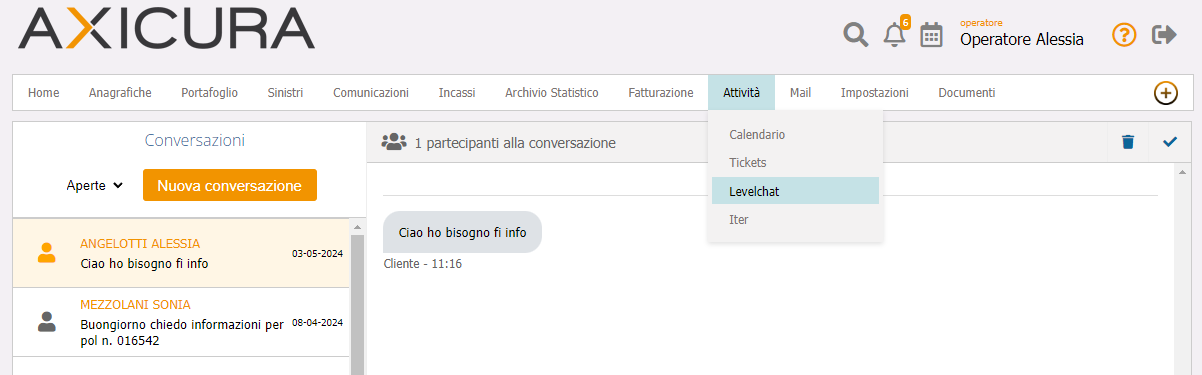
Come visualizzare da Axicura un messaggio inviato tramite app da un cliente
Quando i nostri clienti inviano un messaggio dall'app Inmemo, in Axicura appare immediatamente una notifica visibile dalla campanellina che si trova in alto a destra nel software.
 Cliccandoci sopra verranno riepilogate le varie notifiche da gestire, tra cui anche quella di nuova conversazione con nuovo messaggio.
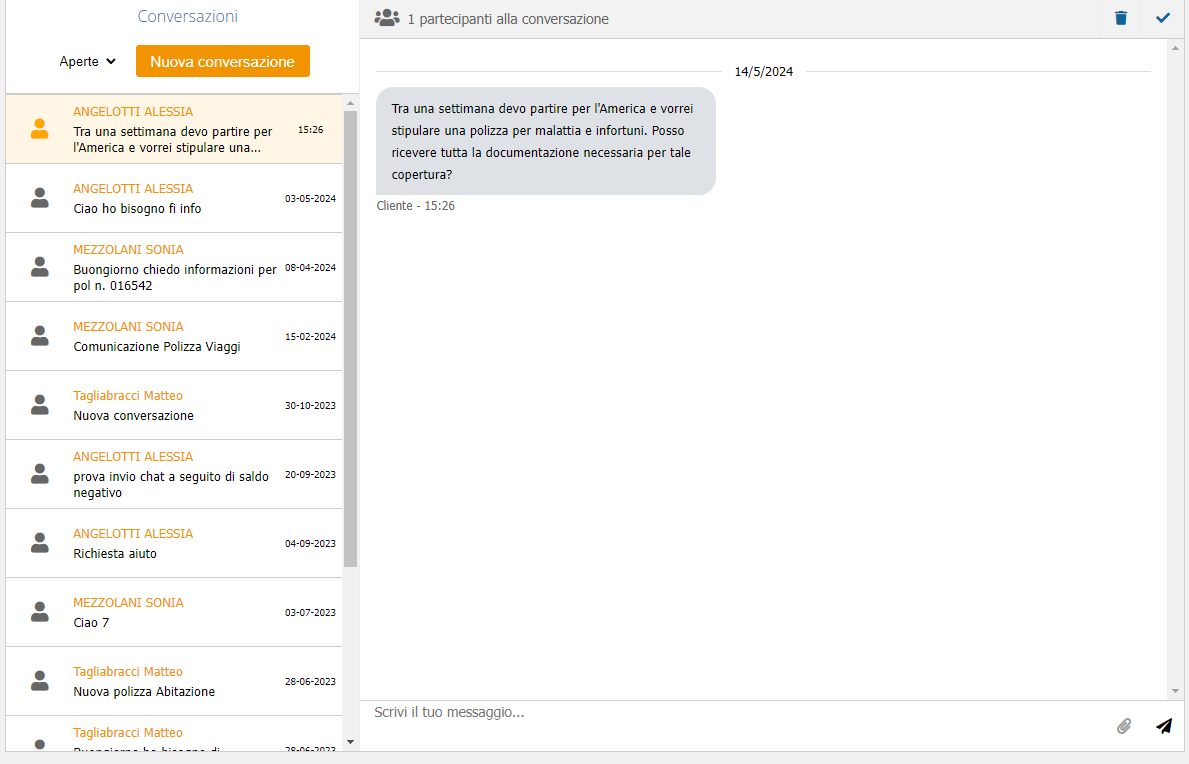
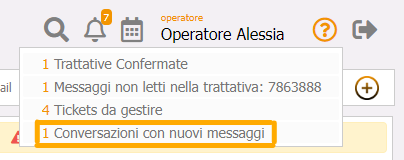 Cliccando sul numero arancione accediamo alla schermata di Levelchat con la nuova chat.
Possiamo quindi rispondere al cliente tramite lo spazio dedicato, potendo inoltre allegare qualsiasi tipologia di file.
Le funzionalità della chat
Oltre alla possibilità di rispondere alla chat aperta dal cliente, con Levelchat possiamo anche:
Chiudere o eliminare le conversazioni a cui abbiamo già fornito una risposta:
In alto a destra della schermata sono presenti le icone che ci permettono di smarcare la richiesta della chat come completata o eliminarla definitivamente.

Cliccando sull'icona del cestino si elimina la chat e così facendo non sarà più accessibile dal software Axicura.
Cliccando invece l'icona di spunta si contrassegna la chat come completata e verrà salvata nell'archivio delle chat.
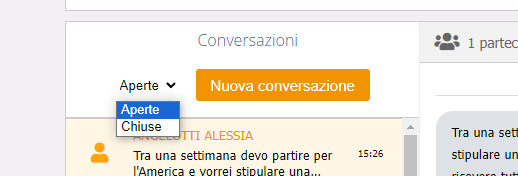
Utilizzando questa seconda opzione si avrà uno storico delle conversazioni intercorse con i clienti che possiamo visualizzare in qualsiasi momento grazie al menù a tendina che troviamo in alto a sinistra e che presenta le opzioni "Aperte" e "Chiuse".
Coinvolgere ulteriori operatori nella chat con un cliente:
Nella chat di ogni cliente è presente la funzione per coinvolgere o assegnare la richiesta del cliente ad un operatore specifico che abbia accesso al software.
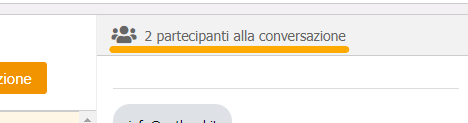
Cliccando l'icona degli operatori si aprirà una scheda che permette la completa gestione degli operatori fornendo la possibilità di attribuire la chat a più collaboratori.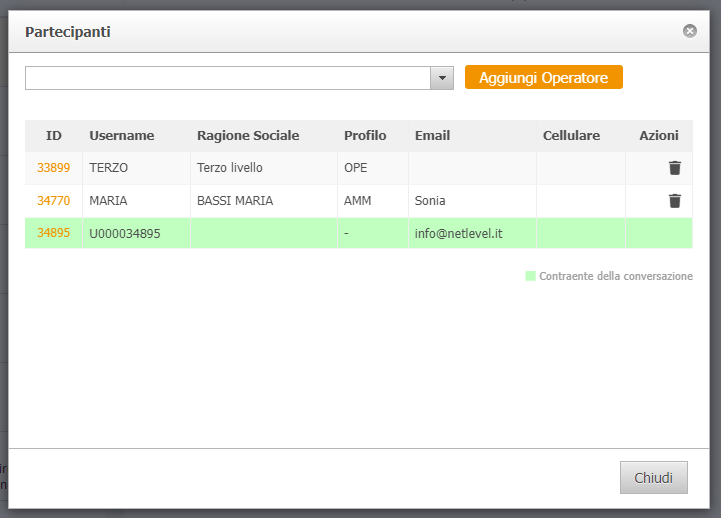
All'interno della scheda troviamo il menù a tendina che ci consente di inserire tutti i collaboratori che vogliamo.
Una volta inseriti, gli operatori saranno riepilogati nell'elenco sottostante con la possibilità di essere eliminati dalla colonna Azioni.