
Inserimento polizza investimento
Cliccare su “Portafoglio > Inserisci contratto”, inserire la compagnia, il mandato, il ramo, il contraente ed il numero di contratto.
Indicando il cliente nel contratto, il software assocerà automaticamente gli operatori presenti nel cliente.
Scegliendo il rischio (Es: Unit-linked) con l’icona del + apparirà poi la schermata dei parametri principali e viene chiesto di indicare il frazionamento, ad esempio premio unico, e le date del contratto:
Effetto = Data inizio polizza
Rata del = Data inizio polizza
Prossima quietanza = 31-12-2100
Scadenza copertura = Può esser lasciata vuota oppure 31-12-2100
Scadenza contratto = 31-12-2100
Termini di mora = 0
Termini di disdetta = 0
Tacito rinnovo = No
Rateo alla firma = In caso di polizze frazionate con un rateo iniziale
Con preconto = In caso di polizze pluriennali con provvigioni d’acquisto e d’incasso. Ad esempio, polizze vita con durata 20 anni.
Proseguendo cliccando su “Crea contratto” si visualizza il dettaglio di polizza, i parametri appena inseriti sono visibili sulla destra e possono esser modificati cliccando sulla matita.
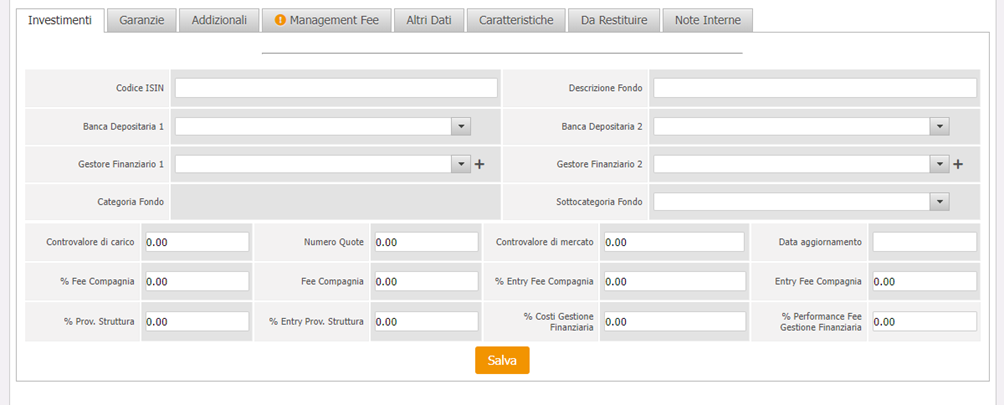
Nel caso di contratti d’investimento è presente la scheda specifica “Investimenti” nella quale potete compilare i seguenti campi:
Codice ISIN = Codice univoco di identificazione
Descrizione Fondo = Testo libero per dettagliare il fondo
Banca depositaria 1 e 2 = Banche associata al fondo (È possibile aggiungere altre banche se non presenti in elenco da “Impostazioni > Gestione tabelle”)
Gestore Finanziario 1 e 2 = Anagrafiche ricercabili tramite selezione oppure è possibile crearne una nuova cliccando nell’icona +
Categoria Fondo = Si compila automaticamente selezionando la “Sottocategoria Fondo”
Sottocategoria Fondo = Scelta che va a dettagliare il fondo
Controvalore di carico = Importo totale versato
Numero Quote
Controvalore di mercato = Valore investimento aggiornato
Data aggiornamento = Indicare la data dell’ultimo aggiornamento di valore
% Fee Compagnia
Fee Compagnia
% Entry Fee Compagnia
Entry Fee Compagnia
% Prov. Struttura
% Entry Prov. Struttura
% Costi Gestione Finanziaria
 La scheda “Garanzie” può esser lasciata vuota in quanto sulla polizza il valore viene indicato nei campi “Controvalore” della scheda “Investimenti”.
La scheda “Addizionali” invece può riportare eventuali fatture di consulenza applicate al cliente per l’emissione del contratto.
Le provvigioni in Euro percepite dalla struttura e dai collaboratori vengono indicate nella scheda “Managament Fee”.
Inserimento versamento iniziale
Completato il caricamento delle informazioni nel contratto cliccare nel sotto-menu del contratto su “Titoli > Inserisci titolo”.
Entrare nel dettaglio del titolo cliccando sul numero arancione e inserire nella scheda “Garanzie” una garanzia con l’importo del versamento effettuato dal cliente e, se presente, nella scheda “Addizionali” l’importo della fattura di consulenza.
Nella scheda “Management fee” riportare l’importo provvigionale riconosciuto per il primo versamento (di base lo prende in automatico dal contratto ma è possibile modificarlo).
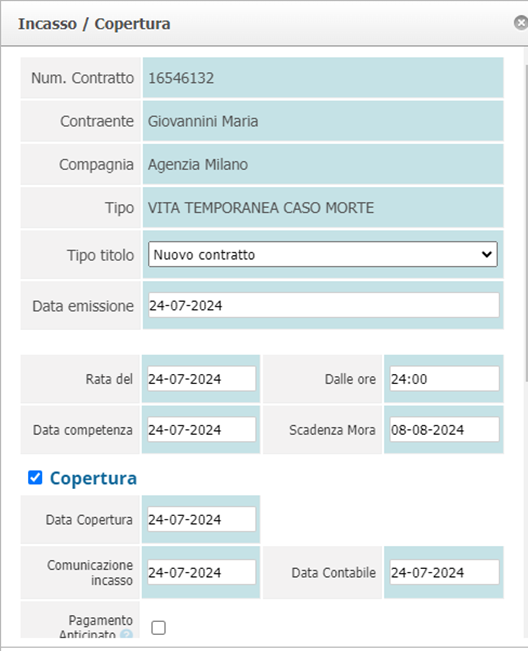
Cliccare nel pulsante INCASSA per registrare la copertura/incasso del titolo. La schermata mostra un riepilogo delle date del titolo appena inserito, nello specifico dovrebbe avere:
Tipo titolo = Nuovo contratto
Data emissione = prende la data del giorno corrente ma se preferite potete indicare anche la data di emissione precedente, ad esempio se inserite dello storico
Rata del = Data effetto
Dalle ore = In automatico prende le ore 24:00 e può non esser modificato nel mostro caso
Data competenza = è uguale alla data di effetto, viene modificata solo nei rami elementari per le polizze frazionate
Scadenza mora = avendo indicato 0 come giorni di mora nel contratto, la data sarà uguale alla data di effetto
Per concludere correttamente la registrazione del titolo è necessario indicare la “Copertura” cioè la data certa in cui la polizza ha effetto, nelle polizze investimento dovrebbe esser uguale alla data di versamento del cliente.
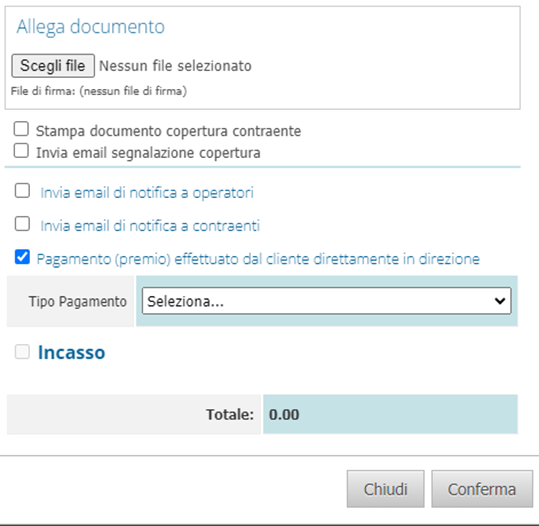
Le opzioni “invia email di notifica a operatore” e “invia email di notifica a contraente” permettono di inviare una email personalizzabile da “Impostazioni > Gestione modelli email” contestuale alla registrazione.
L’ultima opzione che viene richiesta è quella dell’incasso, cioè del pagamento effettuato dal cliente.
Nelle polizze investimento il pagamento viene accreditato direttamente nei conti correnti della compagnia, quindi, è necessario selezionare la voce “Pagamento (premio) effettuato dal cliente direttamente in direzione” e l’opzione “incasso” si oscura.
Nel caso ci fosse una fattura di consulenza, il programma permette di registrare l’incasso del solo importo dell’addizionale indicando data e modalità di pagamento.
Per comodità nel caricamento dei documenti è possibile utilizzare la funzione “Allega documento” caricando automaticamente nell’archivio il file con l’indicazione del tipo titolo e la data (Ad esempio Nuovo contratto del 20/07/2024).
Cliccare conferma per completare la procedura.
 Inserimento versamento aggiuntivo o riscatti
Tutti i movimenti successivi della polizza investimento vengono caricati come Appendici così da averne uno storico
Entrare nel dettaglio del contratto e cliccare nel sotto-menu “Titoli > Inserisci appendice” e seguire le indicazioni del paragrafo precedente con le seguenti differenze:
Data Rata del = Data del versamento
Data scadenza = 31/12/2100
Data scadenza mora = Data del versamento
Tipo titolo = Appendice
Tipo appendice = Versamento aggiuntivo, riscatto parziale o riscatto totale
Importo della garanzia = Importo versamento
Cliccare sul pulsante “Salva” prima di procedere con l’incasso.
L’importo totale dell’investimento dovrà poi esser modificato nel campo “Controvalore di carico” della polizza e se disponibile il “Controvalore di mercato”.
In caso di riscatto totale di polizza è necessario annullarla andando nel dettaglio del contratto, cliccare su “Azioni”, indicare la data del riscatto totale nel campo “Data Annullamento”, riportare il motivo “Riscatto totale” e cliccare su “Annulla contratto”.
Viene chiesto di creare un’appendice ma se già creata è sufficiente indicare “NO” e la polizza risulta annullata.