
Come creare un documento da zero
Dopo aver scaricato Open Office aprire il programma selezionando la tipologia "Documento di testo".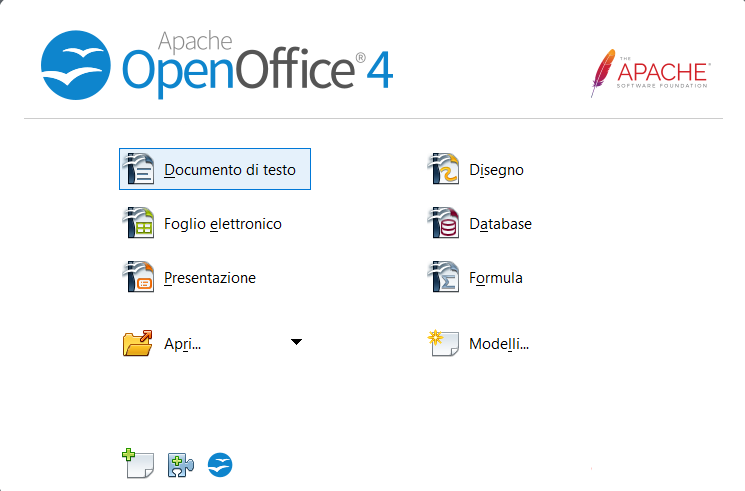
Aperto il foglio di testo si procede ad abilitare la funzione "Controlli per il formulario" che permette l'applicazione nel documento di testo dei campi autocompilabili, poi visibili su Axicura.
Per abilitare questa visualizzazione procedere dal menù in alto su Visualizza > Barre degli strumenti > Controlli per formulario.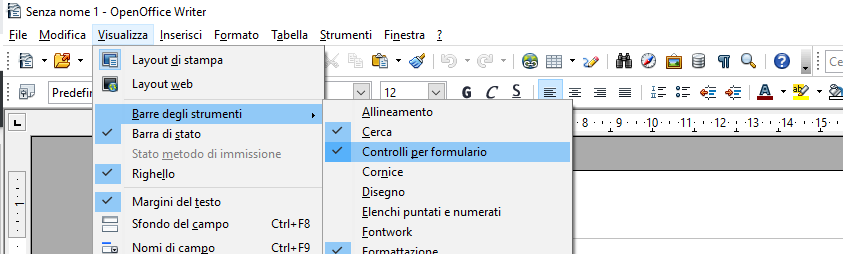
Abilitando tale funzione apparirà la finestra con le possibili opzioni di campo da inserire nel documento.
Di seguito un esempio di come può apparire la barra:

Quando l'icona con la squadra e la matita è selezionata, come allo screen sopra, i campi sono attivi ed è quindi possibile inserirli nel documento. Per disabilitarla basterà cliccarci sopra e procedere quindi alla normale stesura del testo del documento.
I controlli più frequenti che useremo per elaborare documenti PDF da caricare su Axicura sono:
CAMPO DI TESTO (text box) per l'inserimento di dati;
PULSANTE DI SCELTA (option box) per selezionare una sola tra diverse opzioni;
CASELLA DI CONTROLLO (check box) per selezionare più scelte.
Per inserire uno dei seguenti tipi di campo sul documento, selezionare l'icona del tipo di campo scelto dalla barra dei controlli per formulario e disegnare sul documento la posizione nella quale si vuole applicare il campo con il tasto sinistro del mouse premuto.

1) CAMPO DI TESTO
Una volta creato un campo di testo è possibile attribuire al campo delle Proprietà effettuando un doppio clic con il mouse sul campo appena creato.
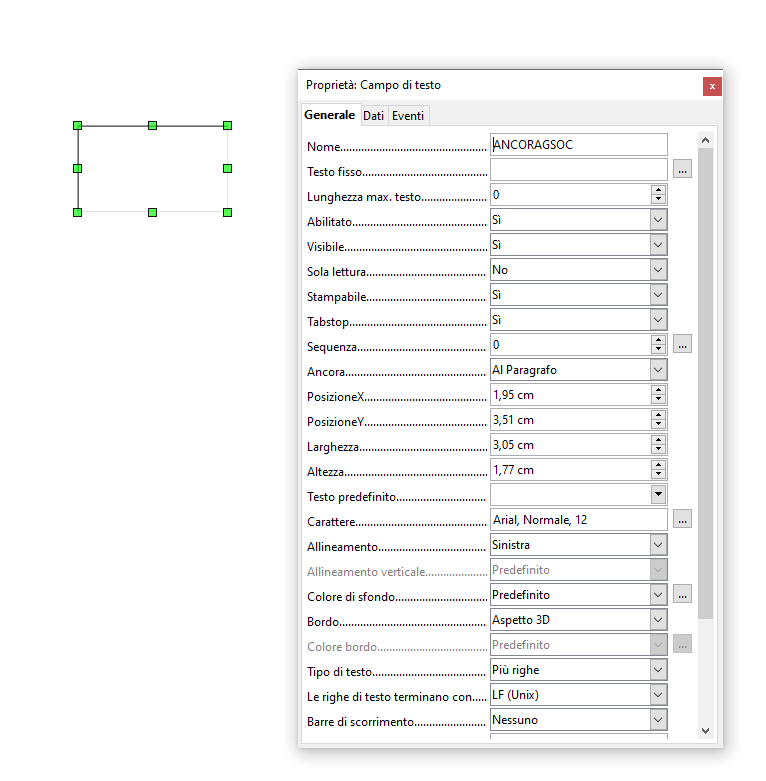
All'interno della finestra che si apre è possibile configurare e personalizzare il Nome (vedi il file "ELENCO CAMPI COMPILABILI"), scegliere un eventuale testo, il colore di sfondo, il font, il tipo di cornice, l'ancoraggio, un campo con testo su una riga o su più righe e tanto altro.
2) PULSANTE DI SCELTA
Il pulsante di scelta permette di selezionare una sola fra diverse opzioni che si escludono tra loro. Di seguito un esempio:
Con un doppio clic su ogni pulsante è possibile configurare le opportune proprietà.
Nel caso in cui, come nell'esempio, una scelta esclude l'altra, nella campo Nome della scheda Proprietà dovrà essere replicato lo stesso nome per tutte le opzioni di scelta.
3) CASELLA DI CONTROLLO
La casella di controllo permette la selezione di più opzioni o la possibilità di conferma di un testo.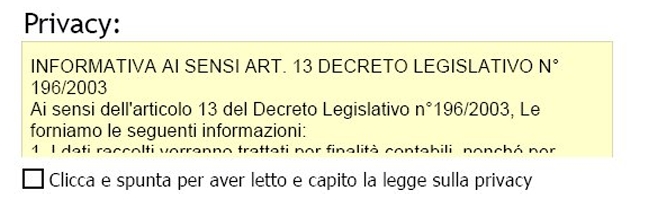
Salvare un documento Open Office nel formato PDF corretto
Una volta elaborato il documento, basterà salvarlo in formato PDF, che corrisponde al formato che può essere caricato nel software Axicura.
La procedura per salvarlo correttamente in formato PDF è: File > Esporta nel formato PDF
N.B.: Nel processo di salvataggio del documento come PDF, si aprirà una finestra di Open Office dove è importante che sotto la sezione "Generale" vengano selezionate le voci "Crea formulario PDF" e "Permetti nomi campo duplicati".
QUALCHE CONSIGLIO PRATICO
Su Open Office consigliamo di impostare i campi autocompilabili con l'ancoraggio "Come carattere" se si necessita che il campo si sposti all'inserimento di un nuovo testo.
Optando per gli altri tipi di ancoraggio i campi autocompilabili rimangono fissi nella posizione scelta.Nelle proprietà del campo editabile potete personalizzare il Font, il bordo del campo (3D, piatto e senza bordo) e se il campo deve essere di "Sola Lettura" in questo modo il PDF generato da AXICURA non potrà essere modificato da chi lo riceverà una volta inviato.