Caricare i documenti con campi autocompilabili su Axicura
All'interno di Axicura è possibile caricare i propri documenti in un template standard che si può di volta in volta inviare ai clienti grazie alla possibilità di inserire all'interno del modulo dei campi che poi una volta recepiti dal software Axicura si compilano in automatico.
I moduli si possono scaricare dall'area riservata, personalizzare e salvare in pdf per poi essere caricati sul software.
Per caricare dei nuovi documenti su Axicura procedere da Impostazioni > Gestione Moduli.
Opzione 1: Caricare un nuovo modello
Per caricare un nuovo modello occorre cliccare sul pulsante Aggiungi che si trova a fondo pagina.
Si apre poi una finestra dalla quale è possibile personalizzare le caratteristiche del documento.
1- Scegli file: qui si va a caricare il file che si vuole gestire e inviare ai clienti da Axicura.
Importante: caricare sempre dei file in formato pdf.
2- Nome: Rinominare il documento come si preferisce. Questo è il nome che apparirà nel gestionale nel momento della selezione del documento per l'invio al cliente.
3- Tipologia documentale: Questo menù a tendina permette di classificare l'origine documentale del documento caricato. (es: il documento "MUP 3 - Prodotti assicurativi" potrà essere classificato con la voce "Documenti Precontrattuali".
4- Elenco con check per ogni voce: qui è possibile abilitare tutte le sezioni del software dal quale è possibile ottenere il documento compilato.
N.B: Se il documento è la ricevuta di consegna va selezionata anche quell'opzione.
Opzione 2: Sostituire un modello già presente con uno aggiornato
Per sostituire un modello già presente, cliccare l'icona della penna nella colonna Azioni a destra.
Si apre la finestra che possiede una voce aggiuntiva: Sostituisci file che se selezionato va a sostituire il file presente con uno nuovo che è possibile caricare sotto alla voce Scegli file.
Come inviare i documenti dal software
Le aree dalle quali è possibile recepire i documenti già compilati con i dati presenti nel software sono:
Contratti
Contraenti
Regolazioni
Operatori
Sinistri (se la funzionalità è presente nel pacchetto acquistato)
Trattative (se la funzionalità è presente nel pacchetto acquistato)
In ognuna di queste aree è possibile entrare nel dettaglio dell'anagrafica e cercare l'icona della stampa. Cliccando l'icona vengono elencati tutti i moduli caricati in Axicura ed associati a quella determinata area.
Gestione dei Documenti Obbligatori
Oltre a caricare i documenti, è possibile renderli obbligatori in modo che all'interno delle singole anagrafiche di Contratto o Contraente venga notificato dal sistema se devono essere ancora inviati dei documenti.
Per configurare i documenti obbligatori occorre procedere su: Documenti > Documenti Obbligatori
Cliccare il pulsante Aggiungi in basso a sinistra per inserire le voci di documenti obbligatori.
Anche in questo caso si apre una finestra per la configurazione:
In Descrizione è possibile inserire una descrizione che può anche essere il nome del documento o dell'insieme di documenti qualora si decidesse di inserire più moduli nella sezione subito Moduli.
Si può poi selezionare per quale area rendere obbligatorio l'invio dei vari moduli e selezionare infine se l'invio del modulo è facoltativo.
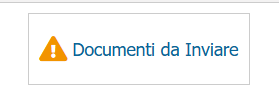
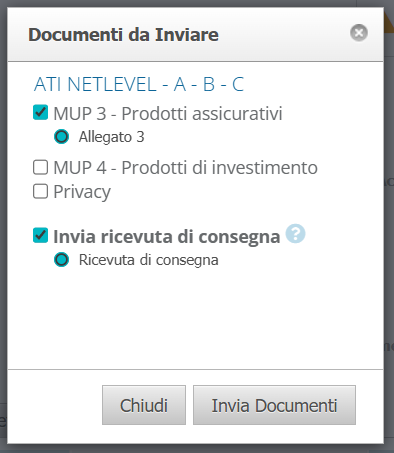
Nell'anagrafica di dettaglio del cliente o del contratto apparirà un riquadro con un icona di allerta "Documenti da inviare". Al click appare la finestra dove selezionare tutti i documenti che possono essere inviati in un unico momento al cliente dal pulsante in basso Invia Documenti.
Il cliente in questo modo riceverà un unica email con all'interno tanti allegati PDF quanti moduli selezionati.
|
|
|---|